




























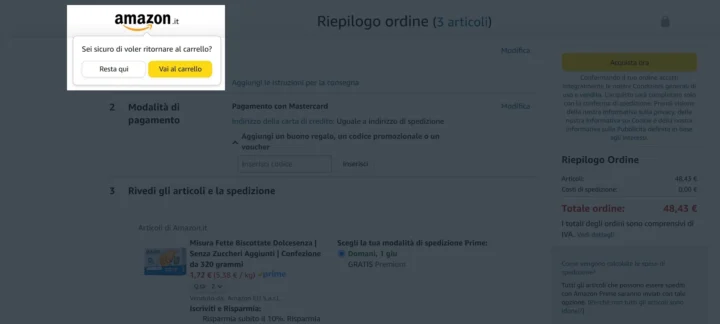


Il blocco pop-up del browser è una funzione di sicurezza che impedisce ai siti web di aprire automaticamente finestre aggiuntive durante la navigazione. Nella maggior parte dei casi è utile perché riduce la comparsa di pubblicità invasive, finestre indesiderate e possibili tentativi di truffa. Tuttavia, può capitare che impedisca anche il corretto funzionamento di un sito legittimo, ad esempio quando si deve accedere all’area riservata di una banca, visualizzare un documento, completare una procedura online oppure aprire una finestra per effettuare il login. Se hai bisogno di consentire queste operazioni, puoi modificare le impostazioni del browser e autorizzare i pop-up. La procedura cambia in base al programma utilizzato e al dispositivo: in questa guida vediamo come disattivare il blocco pop-up su Chrome, Microsoft Edge, Firefox e Safari, scegliendo quando possibile di autorizzare soltanto il sito che ne ha realmente bisogno.
Prima di procedere, è importante distinguere i pop-up dalle notifiche del browser. I primi sono finestre o schede che vengono aperte da una pagina web, mentre le notifiche sono messaggi che un sito può inviare anche quando non è aperto. Disattivare il blocco dei pop-up non significa quindi eliminare automaticamente tutte le notifiche pubblicitarie. Per evitare di abbassare inutilmente il livello di protezione, la soluzione migliore è consentire le finestre a comparsa soltanto sui siti affidabili, lasciando attivo il blocco per tutte le altre pagine.
Indice dei Contenuti

Come disattivare il blocco pop-up su Google Chrome
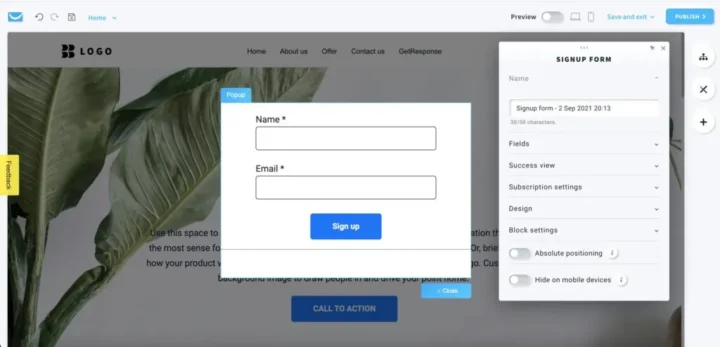
Google Chrome blocca automaticamente la maggior parte delle finestre a comparsa considerate indesiderate. Se un sito tenta di aprire una finestra e Chrome la impedisce, normalmente compare un’apposita icona nella barra degli indirizzi. Da lì puoi decidere se consentire l’apertura oppure modificare le autorizzazioni del sito. La procedura è semplice e può essere completata in pochi passaggi, anche senza installare estensioni aggiuntive.
Disattivare il blocco pop-up su Chrome da PC
Per consentire i pop-up su Chrome utilizzando un computer Windows, Mac o Linux, apri il browser e fai clic sul menu con i tre puntini in alto a destra. Entra quindi in Impostazioni, seleziona Privacy e sicurezza e apri la sezione Impostazioni sito. All’interno dell’elenco delle autorizzazioni individua la voce Popup e reindirizzamenti: da questa schermata puoi modificare il comportamento predefinito del browser e decidere se consentire o bloccare le finestre a comparsa.
Se devi utilizzare un solo sito che non funziona correttamente, non è necessario autorizzare i pop-up ovunque. Puoi aggiungere l’indirizzo della pagina alla sezione dedicata ai siti autorizzati oppure visitare il sito interessato e utilizzare l’icona che segnala il pop-up bloccato nella barra degli indirizzi. In questo modo Chrome continuerà a proteggerti dalle finestre indesiderate provenienti dagli altri siti, mentre quello selezionato potrà aprire i contenuti necessari. Le diciture possono variare leggermente in base alla versione del browser.
Disattivare il blocco pop-up su Chrome per Android
Se utilizzi Chrome su uno smartphone o un tablet Android, puoi modificare l’impostazione direttamente dall’app. Apri Chrome, tocca il menu con i tre puntini e accedi a Impostazioni. Cerca quindi Impostazioni sito e seleziona Popup e reindirizzamenti. Da questa schermata puoi modificare il blocco delle finestre a comparsa secondo le tue esigenze.
Se devi aprire una finestra su una pagina specifica, può essere sufficiente tornare al sito e utilizzare l’opzione che consente di mostrare il pop-up bloccato. È preferibile adottare questa soluzione quando l’autorizzazione serve soltanto per completare una determinata operazione, evitando di modificare le impostazioni generali del browser. Su Android, infatti, alcuni servizi online possono richiedere l’apertura di una nuova finestra per mostrare ricevute, documenti o schermate di autenticazione.
E su iPhone?
Su iPhone e iPad, Chrome per iOS utilizza un’interfaccia differente rispetto alla versione Android e le opzioni disponibili possono cambiare in base alla versione installata. Se non trovi un comando equivalente a quello presente su computer o Android, verifica le impostazioni aggiornate dell’app e le indicazioni ufficiali di Google per iOS. Se il sito continua a bloccare un’operazione, prova anche ad aprirlo in un altro browser compatibile, verificando le relative impostazioni di sicurezza.
Come disattivare il blocco pop-up su Microsoft Edge
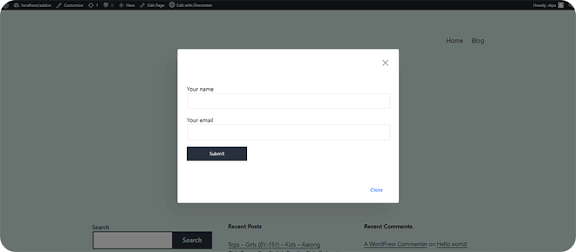
Anche Microsoft Edge dispone di un sistema integrato per bloccare le finestre a comparsa. La funzione è attiva per impostazione predefinita e impedisce ai siti web di aprire automaticamente nuove finestre o schede senza un’azione dell’utente. In alcune situazioni, però, questa protezione può interferire con applicazioni web aziendali, servizi bancari, portali amministrativi o pagine che utilizzano finestre aggiuntive per completare una procedura.
Per modificare l’impostazione, apri Edge e seleziona il menu con i tre puntini nell’angolo superiore destro. Entra in Impostazioni, quindi cerca la sezione relativa alle autorizzazioni dei siti. Nelle versioni recenti il percorso comprende Privacy, ricerca e servizi, Autorizzazioni sito e Tutte le autorizzazioni; da qui puoi raggiungere Popup e reindirizzamenti e modificare l’opzione di blocco. Se il tuo obiettivo è far funzionare soltanto una pagina, aggiungi il relativo indirizzo all’elenco dei siti autorizzati invece di disattivare la protezione per tutto il Web.
Questa distinzione è particolarmente utile quando utilizzi Edge per lavorare. Alcuni portali aprono documenti PDF, moduli o finestre di autenticazione in schede separate, e il blocco può impedirne la visualizzazione. Autorizzare temporaneamente il sito corretto consente di risolvere il problema senza rendere meno sicura tutta la navigazione. Per maggiori dettagli puoi consultare la guida ufficiale Microsoft per bloccare i pop-up in Edge.
Come disattivare il blocco pop-up su Mozilla Firefox
Mozilla Firefox permette di gestire le finestre a comparsa attraverso le impostazioni relative alla privacy e alla sicurezza. Anche in questo caso, il blocco è utile per ridurre le aperture automatiche e le interruzioni durante la navigazione, ma può impedire il funzionamento di alcuni servizi web. Se una pagina non si apre correttamente, prima di cambiare le impostazioni generali conviene verificare se Firefox ha bloccato una finestra legittima.
Da computer, apri Firefox e fai clic sul menu in alto a destra, quindi entra in Impostazioni. Seleziona Privacy e sicurezza e individua la sezione dedicata ad autorizzazioni e permessi. Qui puoi gestire il blocco delle finestre pop-up e, nelle versioni che lo prevedono, creare eccezioni per i siti autorizzati. Per consentire i pop-up su una pagina specifica, inserisci il dominio nell’elenco delle eccezioni e salva la modifica.
Se devi utilizzare frequentemente un portale che richiede finestre aggiuntive, l’autorizzazione mirata è generalmente la scelta più pratica. In questo modo non dovrai ripetere ogni volta la procedura e potrai mantenere il blocco attivo per gli altri siti. Tieni presente che le voci dei menu possono cambiare leggermente in base alla versione di Firefox e al sistema operativo utilizzato.
Su smartphone, le opzioni disponibili dipendono dalla versione e dalla piattaforma. Se non trovi la stessa sezione presente sul computer, controlla le impostazioni aggiornate dell’app anziché seguire percorsi pensati per una versione diversa. È importante ricordare che il blocco dei pop-up non coincide con quello degli annunci pubblicitari: disattivare il primo non significa necessariamente rimuovere le pubblicità integrate nelle pagine web.
Come disattivare il blocco pop-up su Safari per Mac
Chi utilizza un Mac può gestire le finestre a comparsa direttamente dalle impostazioni di Safari. Il browser Apple permette di decidere se bloccare o consentire i pop-up per singoli siti oppure impostare un comportamento generale per le altre pagine visitate. Questa possibilità è utile quando un servizio online richiede una finestra aggiuntiva, ma non vuoi autorizzare indiscriminatamente tutti i siti web.
Per procedere, apri Safari e fai clic sul menu Safari, quindi seleziona Impostazioni. Entra nella scheda Siti web e cerca la voce Finestre a comparsa nell’elenco a sinistra. A questo punto puoi visualizzare i siti per i quali hai già configurato un’autorizzazione e scegliere, per ciascuno, se bloccare le finestre, consentirle oppure bloccarle mostrando un avviso quando il sito tenta di aprirle. Se vuoi permettere i pop-up soltanto su una pagina, individua il sito nell’elenco e seleziona Consenti dal menu corrispondente.
Safari offre anche la possibilità di modificare il comportamento predefinito per gli altri siti web. Questa opzione deve essere utilizzata con attenzione: se scegli di consentire tutte le finestre a comparsa, potresti incontrare più annunci invasivi o pagine ingannevoli. Per un utilizzo quotidiano è preferibile mantenere un’impostazione restrittiva e aggiungere eccezioni soltanto quando sono realmente necessarie. Le istruzioni aggiornate sono disponibili nella guida ufficiale Apple per gestire i pop-up su Mac.
Come disattivare il blocco pop-up su iPhone e iPad
Su iPhone e iPad, il percorso più diretto riguarda Safari, il browser integrato nei dispositivi Apple. Per modificare il blocco delle finestre a comparsa, apri l’app Impostazioni del dispositivo, entra nella sezione App e seleziona Safari. Cerca quindi l’opzione Blocco finestre a comparsa e disattivala se devi consentire l’apertura delle finestre richieste dal sito che stai visitando.
Una volta completata l’operazione, torna in Safari e ricarica la pagina interessata. Se il servizio richiedeva un pop-up per mostrare un documento o completare un accesso, la finestra potrebbe ora aprirsi correttamente. Terminata l’operazione, puoi riattivare il blocco per tornare alla configurazione più prudente. Se utilizzi un browser diverso da Safari, controlla le sue impostazioni specifiche, perché il percorso può essere differente.
È importante non confondere il blocco delle finestre a comparsa con l’opzione che segnala i siti web fraudolenti. Quest’ultima ha una funzione di sicurezza distinta e conviene mantenerla attiva. Inoltre, se una pagina mostra avvisi allarmistici, richieste di pagamento inattese o messaggi che invitano a installare applicazioni sconosciute, non è consigliabile autorizzare i pop-up soltanto per far scomparire l’avviso.
Perché i pop-up non si aprono anche dopo aver disattivato il blocco?
Può capitare che una finestra continui a non comparire anche dopo aver modificato le impostazioni del browser. In questi casi, il problema potrebbe dipendere da un’autorizzazione specifica del sito, da un’estensione che blocca le finestre, da una configurazione aziendale o dal modo in cui la pagina è stata programmata. Prima di modificare altre impostazioni, prova a ricaricare il sito e a verificare che l’indirizzo corretto sia presente nell’elenco delle eccezioni.
Se utilizzi un’estensione per bloccare gli annunci o proteggere la navigazione, controlla anche le sue impostazioni: alcuni strumenti possono impedire l’apertura di finestre aggiuntive indipendentemente dalle preferenze del browser. Puoi effettuare una prova temporanea disattivando l’estensione soltanto per il sito affidabile interessato, quindi riattivarla dopo aver completato l’operazione. Se il dispositivo è gestito da un’azienda o da una scuola, alcune impostazioni potrebbero essere bloccate dall’amministratore e non essere modificabili autonomamente.
Se invece compaiono continuamente nuove finestre pubblicitarie anche quando non stai visitando siti particolari, potrebbe non trattarsi del normale comportamento dei pop-up. In alcuni casi il problema dipende dalle notifiche web autorizzate in precedenza, da estensioni indesiderate o da software potenzialmente dannoso. In questa situazione è preferibile controllare le autorizzazioni dei siti, rimuovere le estensioni che non riconosci e utilizzare gli strumenti di sicurezza del dispositivo, invece di disattivare ulteriormente le protezioni del browser.
Come evitare pop-up pubblicitari e finestre pericolose
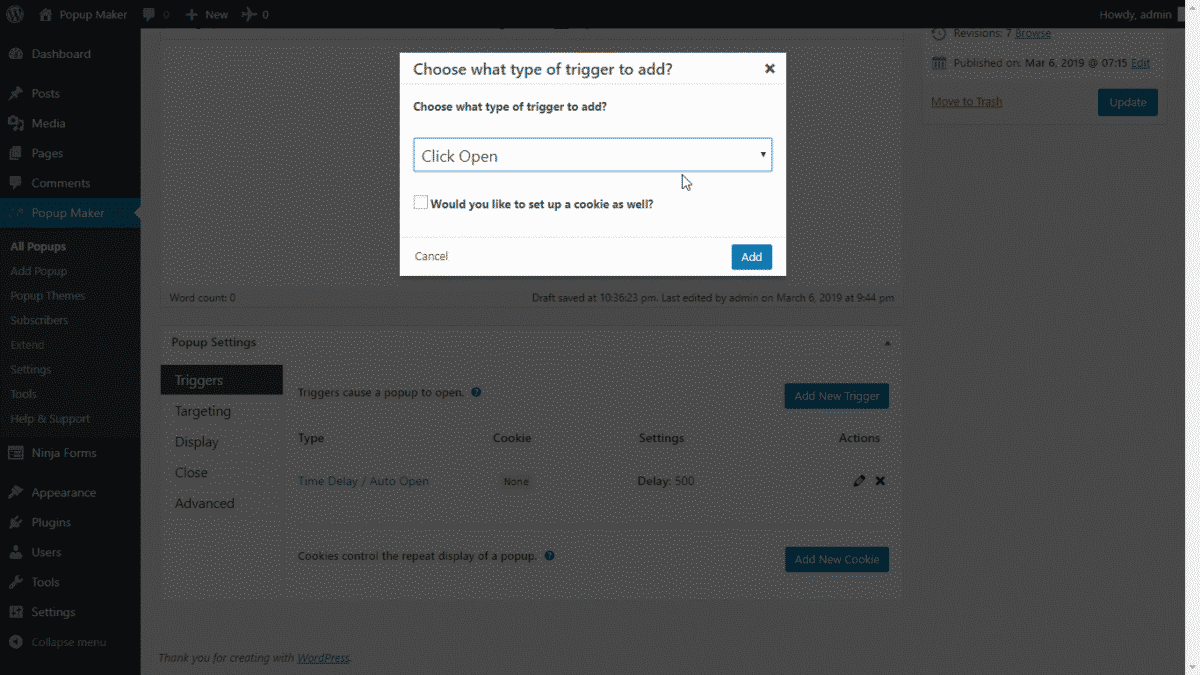
Disattivare il blocco pop-up può essere necessario per utilizzare un servizio legittimo, ma non è consigliabile lasciare tutte le protezioni disattivate senza motivo. Alcune finestre a comparsa vengono utilizzate per pubblicità aggressive, tentativi di phishing e pagine che simulano avvisi di sicurezza. Potrebbero, ad esempio, sostenere che il dispositivo è infetto o che hai vinto un premio, invitandoti a inserire dati personali, informazioni di pagamento o a scaricare programmi sconosciuti.
La regola più importante è autorizzare soltanto i siti che conosci e che richiedono realmente questa funzione. Se il pop-up compare in modo inatteso, evita di cliccare su pulsanti che promettono di risolvere problemi urgenti e non inserire credenziali o dati bancari in pagine aperte automaticamente. Quando possibile, accedi al servizio digitando direttamente il suo indirizzo nel browser, invece di seguire collegamenti sospetti.
Se il tuo problema riguarda soprattutto le notifiche pubblicitarie che continuano ad apparire sullo schermo, potrebbe esserti utile anche la guida di InfoDrones su come vedere la cronologia delle notifiche, che aiuta a comprendere meglio il funzionamento delle notifiche sui dispositivi compatibili. Ricorda, però, che notifiche e pop-up sono funzioni differenti e devono essere gestite separatamente.
Conclusioni
Sapere come disattivare il blocco pop-up del browser può essere utile quando un sito legittimo non riesce ad aprire una finestra necessaria per completare un’operazione. La procedura cambia in base al browser: su Chrome e Edge si interviene nelle autorizzazioni dei siti, su Firefox nelle impostazioni di privacy e sicurezza, mentre su Safari per Mac si utilizza la sezione dedicata alle finestre a comparsa. Su iPhone e iPad, invece, il blocco di Safari si gestisce dalle impostazioni del dispositivo.
La soluzione più prudente consiste nel consentire i pop-up soltanto per il sito che ne ha bisogno, evitando di disattivare il blocco per tutte le pagine. In questo modo puoi continuare a utilizzare servizi online, documenti e finestre di autenticazione senza rinunciare inutilmente alle protezioni contro annunci invasivi e tentativi di truffa. Se dopo la modifica i pop-up non funzionano ancora, controlla le estensioni installate, le autorizzazioni specifiche e le eventuali impostazioni di sicurezza del dispositivo.