
































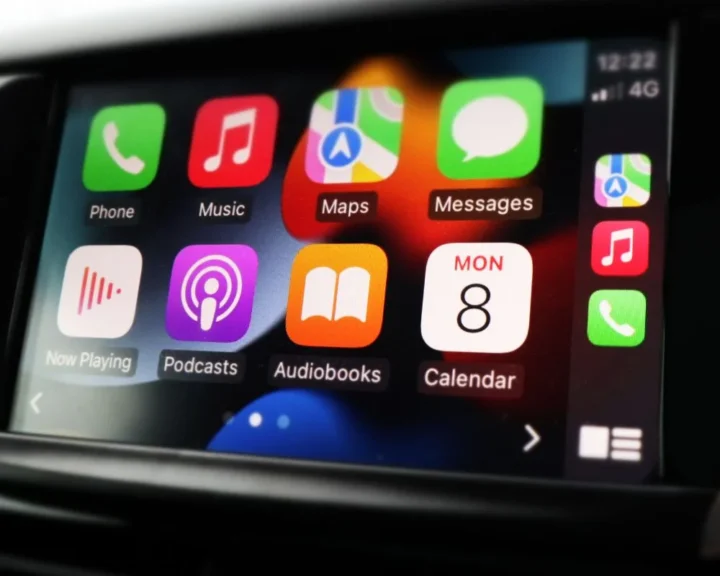


Apple CarPlay è diventato uno degli strumenti più utilizzati dagli automobilisti perché permette di utilizzare alcune funzioni dell’iPhone direttamente sul display dell’automobile. Navigazione, musica, podcast, messaggi e chiamate possono essere gestiti attraverso un’interfaccia pensata per ridurre le distrazioni durante la guida.
Molti utenti, però, si trovano davanti a un problema: alcune applicazioni installate sull’iPhone non compaiono su CarPlay. Da qui nasce la ricerca di informazioni su come sbloccare tutte le app su CarPlay e su come aggiungere manualmente programmi che sembrano essere nascosti.
La prima cosa da chiarire è che non tutte le app dell’iPhone possono essere utilizzate su CarPlay. Apple applica precise limitazioni e consente soltanto alle applicazioni compatibili con le categorie supportate di comparire sullo schermo dell’automobile. Non esiste quindi un’impostazione ufficiale che permetta di rendere compatibile qualsiasi applicazione. Esistono però diversi metodi pratici per visualizzare tutte le app compatibili, aggiungere quelle mancanti, risolvere problemi di collegamento e organizzare correttamente la schermata di CarPlay.

Indice dei Contenuti
Come vedere tutte le app disponibili su CarPlay
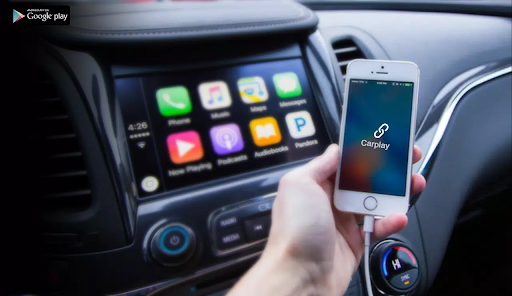
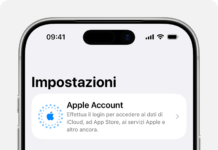
Il primo controllo da effettuare consiste nel verificare quali applicazioni sono già abilitate. Prendi l’iPhone e segui questi passaggi:
- apri Impostazioni;
- entra nella sezione Generali;
- seleziona CarPlay;
- scegli il nome della tua automobile;
- premi Personalizza.
A questo punto comparirà l’elenco delle applicazioni disponibili. Nella parte superiore troverai normalmente le app già visualizzate sullo schermo di CarPlay. Più in basso saranno invece presenti le applicazioni compatibili che puoi aggiungere manualmente. Se un’app è presente nell’elenco ma non compare nell’automobile, puoi semplicemente aggiungerla premendo il simbolo +.
Come aggiungere un’app a CarPlay
Se hai installato una nuova applicazione compatibile con CarPlay, potrebbe non comparire immediatamente nella schermata principale. Per aggiungerla devi:
- aprire Impostazioni sull’iPhone;
- selezionare Generali;
- entrare in CarPlay;
- scegliere la tua automobile;
- premere Personalizza;
- cercare l’app nell’elenco;
- premere il pulsante +.
Dopo aver completato l’operazione, l’app dovrebbe comparire nella schermata di CarPlay alla successiva connessione. Puoi inoltre modificare l’ordine delle applicazioni. Tieni premute le tre linee presenti accanto al nome dell’app e trascinala nella posizione desiderata. Questa funzione è molto utile perché permette di mettere le applicazioni utilizzate più frequentemente nelle prime posizioni.
Perché alcune app non compaiono su CarPlay?
Se un’applicazione installata sull’iPhone non compare nell’elenco di CarPlay, il motivo più probabile è che non sia compatibile. CarPlay supporta principalmente applicazioni appartenenti a specifiche categorie, come:
- navigazione;
- musica;
- podcast;
- audiolibri;
- messaggistica;
- chiamate;
- parcheggi;
- ricarica per veicoli elettrici;
- servizi dedicati alla guida.
Un gioco, un social network o un’applicazione generica non viene normalmente visualizzata su CarPlay perché potrebbe distrarre il conducente. Apple limita intenzionalmente le applicazioni disponibili durante la guida. Per questo motivo non è possibile utilizzare ufficialmente CarPlay come se fosse un secondo schermo dell’iPhone.
Controlla se l’app supporta Apple CarPlay
Prima di cercare soluzioni più complesse, verifica se l’applicazione che vuoi utilizzare dichiara ufficialmente la compatibilità con CarPlay. Puoi farlo in diversi modi. Il primo consiste nell’aprire la pagina dell’app sull’App Store e leggere la descrizione. Gli sviluppatori indicano spesso se l’app supporta Apple CarPlay.
Puoi inoltre visitare il sito ufficiale dello sviluppatore oppure cercare nelle impostazioni dell’app stessa. Se non trovi alcun riferimento a CarPlay, è probabile che l’app non sia progettata per funzionare sul display dell’automobile.
Aggiorna l’app che non funziona su CarPlay
Un’app compatibile potrebbe non comparire perché utilizzi una versione vecchia. Apri quindi l’App Store e controlla la disponibilità di aggiornamenti. Per farlo:
- apri App Store;
- premi l’icona del tuo profilo;
- scorri fino agli aggiornamenti disponibili;
- cerca l’app;
- premi Aggiorna.
Dopo l’aggiornamento scollega e ricollega l’iPhone all’automobile. Gli sviluppatori possono modificare periodicamente la compatibilità delle applicazioni, correggere problemi e aggiungere nuove funzioni. Mantenere l’app aggiornata è quindi uno dei primi tentativi da effettuare.
Aggiorna anche l’iPhone
Se CarPlay presenta problemi con più applicazioni contemporaneamente, potrebbe essere necessario aggiornare iOS. Vai in:
Impostazioni > Generali > Aggiornamento Software
Controlla se è disponibile una nuova versione del sistema operativo. Prima di effettuare un aggiornamento importante è consigliabile eseguire un backup dell’iPhone. Puoi utilizzare iCloud oppure effettuare il backup attraverso un computer. Una versione aggiornata di iOS può correggere problemi relativi alla compatibilità con il sistema dell’automobile.
Riavvia iPhone e sistema dell’automobile
Un’altra soluzione pratica consiste nel riavviare entrambi i dispositivi. Spegni e riaccendi l’iPhone. Successivamente riavvia anche il sistema di infotainment dell’automobile, se il produttore mette a disposizione questa possibilità.
Dopo il riavvio prova nuovamente a collegare il telefono. Questa procedura può risolvere problemi temporanei della connessione e situazioni in cui CarPlay non riesce a caricare correttamente l’elenco delle applicazioni.
Controlla le autorizzazioni di Siri
Molte funzioni di CarPlay dipendono da Siri. Se Siri è disattivata, alcune applicazioni potrebbero non funzionare correttamente. Apri:
Impostazioni > Siri
e controlla che le funzioni necessarie siano abilitate. Verifica in particolare che Siri possa essere utilizzata quando l’iPhone è bloccato. CarPlay viene infatti utilizzato normalmente durante la guida e il telefono può rimanere bloccato. Dopo aver modificato le impostazioni, prova nuovamente a collegare l’iPhone all’automobile.
Controlla le impostazioni di Tempo di utilizzo
Un’app potrebbe essere nascosta a causa delle restrizioni configurate sull’iPhone. Apri:
Impostazioni > Tempo di utilizzo
e controlla se sono presenti limitazioni relative alle applicazioni o ai contenuti. Se utilizzi un iPhone configurato con controlli familiari, alcune funzioni potrebbero essere limitate dall’organizzatore del gruppo famiglia.
Controlla anche la sezione relativa alle app consentite. Una restrizione attiva potrebbe impedire il normale funzionamento di alcune applicazioni.
Come rimuovere e configurare nuovamente CarPlay
Se le app continuano a non comparire, puoi eliminare temporaneamente la configurazione dell’automobile e creare nuovamente il collegamento. Segui questi passaggi:
- apri Impostazioni;
- seleziona Generali;
- apri CarPlay;
- scegli la tua automobile;
- seleziona l’opzione per dimenticare l’auto.
Successivamente scollega l’iPhone e configura nuovamente CarPlay seguendo le istruzioni del sistema dell’automobile. Questa soluzione può essere utile quando il collegamento è stato configurato male oppure sono presenti problemi dopo un aggiornamento di iOS.
CarPlay funziona via cavo o wireless?
CarPlay può funzionare in modi differenti in base all’automobile. Alcuni veicoli richiedono il collegamento dell’iPhone attraverso un cavo USB. Altri modelli supportano CarPlay wireless.
Se utilizzi il collegamento via cavo e riscontri problemi, prova a utilizzare un altro cavo. Un cavo danneggiato o di bassa qualità può permettere la ricarica dell’iPhone senza garantire una connessione dati stabile. Nel caso di CarPlay wireless, controlla invece che Bluetooth e Wi-Fi siano attivati. Il sistema utilizza infatti differenti tecnologie per gestire il collegamento.
Come organizzare le app su CarPlay
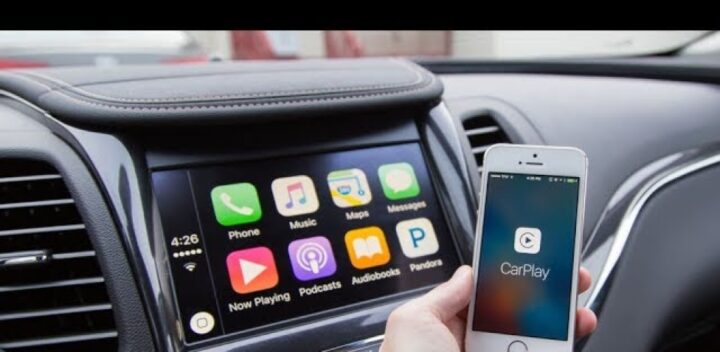
Non è necessario avere tutte le applicazioni disponibili nella schermata principale. Puoi organizzare CarPlay mettendo in evidenza quelle realmente utilizzate durante gli spostamenti. Le applicazioni più importanti potrebbero essere:
- Google Maps;
- Apple Mappe;
- Waze;
- Spotify;
- Apple Music;
- WhatsApp;
- Telegram;
- app per podcast;
- app per audiolibri.
Puoi modificare l’ordine direttamente dalle impostazioni di personalizzazione di CarPlay. Un’interfaccia ordinata permette di trovare più rapidamente le applicazioni senza perdere tempo durante la guida.
Come far comparire WhatsApp su CarPlay
WhatsApp è una delle applicazioni più richieste dagli utenti di CarPlay. Se WhatsApp non compare, verifica innanzitutto che l’app sia aggiornata. Apri quindi:
Impostazioni > Generali > CarPlay > nome automobile > Personalizza
Controlla se WhatsApp è presente nell’elenco. Ricorda che su CarPlay WhatsApp è progettato principalmente per la gestione sicura dei messaggi attraverso Siri. L’obiettivo non è permettere la visualizzazione completa delle conversazioni sullo schermo dell’automobile. Puoi ricevere notifiche e utilizzare i comandi vocali per leggere o inviare messaggi, evitando di utilizzare manualmente lo smartphone.
Google Maps e Waze non compaiono su CarPlay
Google Maps e Waze sono tra le applicazioni di navigazione più utilizzate. Se una delle due non compare, controlla prima di tutto che sia installata e aggiornata. Successivamente apri le impostazioni di CarPlay e controlla la sezione Personalizza. Se l’app è presente nella lista inferiore, aggiungila utilizzando il pulsante +.
Se invece non viene visualizzata, prova a:
- aggiornare l’app;
- aggiornare iOS;
- riavviare l’iPhone;
- scollegare e ricollegare CarPlay;
- eliminare e configurare nuovamente l’automobile.
Nella maggior parte dei casi il problema può essere risolto attraverso uno di questi controlli.
Si possono utilizzare tutte le app dell’iPhone su CarPlay?
No, ufficialmente non è possibile. CarPlay non è progettato per replicare completamente lo schermo dell’iPhone. Apple limita le applicazioni disponibili perché il sistema viene utilizzato durante la guida. Consentire l’accesso a social network, giochi, browser completi e applicazioni video potrebbe aumentare significativamente il rischio di distrazioni.
Per questo motivo puoi aggiungere soltanto le app compatibili con CarPlay. Anche se online è possibile trovare software o modifiche non ufficiali che promettono di visualizzare qualsiasi applicazione sul display dell’automobile, questi sistemi possono creare problemi di sicurezza, stabilità e compatibilità. Inoltre, modificare il sistema di infotainment o utilizzare software non autorizzato può influire sulla garanzia dell’automobile o sul corretto funzionamento del dispositivo.
Esistono metodi per duplicare lo schermo dell’iPhone su CarPlay?
Alcuni utenti cercano sistemi di screen mirroring per visualizzare lo schermo dell’iPhone sul display dell’automobile. Questa funzione non è normalmente prevista da Apple all’interno di CarPlay. Il sistema è stato progettato proprio per mostrare un’interfaccia semplificata e adatta alla guida.
Esistono dispositivi e soluzioni di terze parti che dichiarano di offrire funzionalità aggiuntive, ma è importante valutare attentamente la loro affidabilità. Prima di acquistare un dispositivo di questo tipo controlla:
- compatibilità con la tua automobile;
- compatibilità con la versione di iOS;
- recensioni degli utenti;
- aggiornamenti del produttore;
- eventuali limitazioni della garanzia.
Evita soprattutto di utilizzare soluzioni che richiedono modifiche invasive dell’iPhone o del sistema dell’automobile.
Le app video funzionano su CarPlay?
Le applicazioni video non sono generalmente disponibili nell’interfaccia standard di CarPlay durante la guida. Questa limitazione è legata principalmente alla sicurezza. Guardare video mentre si guida rappresenta infatti un’importante fonte di distrazione. Per questo motivo CarPlay privilegia applicazioni dedicate alla navigazione, all’audio e alla comunicazione vocale.
Se desideri utilizzare contenuti multimediali quando il veicolo è parcheggiato, verifica quali funzioni sono supportate direttamente dal sistema di infotainment della tua automobile. Alcuni produttori offrono infatti funzioni specifiche indipendenti da Apple CarPlay.
Problemi dopo un aggiornamento di iOS
Può capitare che dopo un aggiornamento importante dell’iPhone alcune app smettano temporaneamente di funzionare correttamente su CarPlay. In questi casi è consigliabile procedere in ordine. Prima aggiorna tutte le applicazioni installate. Successivamente riavvia l’iPhone e il sistema dell’automobile. Se il problema continua, elimina la configurazione di CarPlay e crea nuovamente il collegamento. Controlla inoltre se il produttore dell’automobile ha pubblicato aggiornamenti per il sistema di infotainment. Alcuni problemi possono infatti dipendere dal software installato sul veicolo e non dall’iPhone.
La procedura più veloce per sbloccare un’app su CarPlay
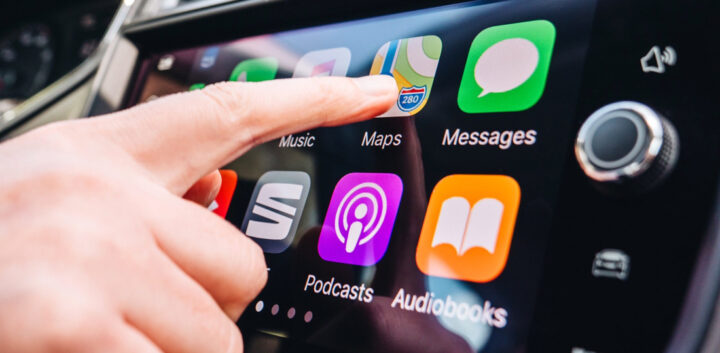
Se un’app compatibile non compare, puoi seguire questa procedura.
Passo 1: aggiorna l’app dall’App Store.
Passo 2: apri Impostazioni sull’iPhone.
Passo 3: vai su Generali.
Passo 4: seleziona CarPlay.
Passo 5: scegli la tua automobile.
Passo 6: premi Personalizza.
Passo 7: controlla se l’app è presente nell’elenco.
Passo 8: premi il simbolo + per aggiungerla.
Passo 9: scollega e ricollega l’iPhone.
Se l’app continua a non comparire, verifica sul sito ufficiale dello sviluppatore che sia realmente compatibile con Apple CarPlay. Esistono però altri 2 modi per installare app non ufficiali su CarPlay. Scopriamoli insieme!
Come funzionano gli adattatori CarPlay
Gli adattatori CarPlay sono piccoli dispositivi che si collegano alla porta USB dell’automobile. Alcuni hanno una funzione molto semplice: trasformano Apple CarPlay cablato in CarPlay wireless, eliminando la necessità di collegare fisicamente l’iPhone.
Esistono però anche adattatori più avanzati, spesso chiamati AI Box CarPlay. Questi dispositivi utilizzano generalmente Android come sistema operativo interno e possono eseguire applicazioni direttamente sull’adattatore. In pratica, lo schermo dell’auto viene utilizzato per visualizzare un ambiente Android separato da quello dell’iPhone.
Questa differenza è importante perché un AI Box non installa realmente nuove app su Apple CarPlay. Le applicazioni vengono eseguite dal dispositivo esterno e visualizzate sul display dell’automobile. Alcuni modelli permettono quindi di utilizzare browser, app multimediali e altri software non disponibili normalmente su CarPlay. Ecco il link per accedere ai migliori adattatori in offerta: Adattatore Carplay Promo
Cos’è il jailbreak dell’iPhone
Il jailbreak è una procedura che rimuove alcune limitazioni imposte da Apple su iOS. Un iPhone sottoposto a jailbreak può eseguire software e modifiche che normalmente non sarebbero consentiti dall’App Store.
In passato, il jailbreak veniva utilizzato anche per modificare l’esperienza di CarPlay attraverso tweak specifici. Alcuni strumenti permettevano di aggiungere funzioni supplementari, modificare l’interfaccia o tentare di utilizzare applicazioni non ufficialmente supportate.
Tuttavia, il jailbreak presenta diversi svantaggi. Può ridurre la sicurezza del dispositivo, causare incompatibilità dopo gli aggiornamenti di iOS, compromettere alcune applicazioni bancarie o di pagamento e, in alcuni casi, rendere il telefono meno stabile.
Come vengono installate applicazioni su CarPlay
Apple permette l’utilizzo su CarPlay solamente di categorie specifiche di applicazioni approvate, come navigazione, musica, podcast, messaggistica e altri servizi compatibili. Non esiste un metodo ufficiale per prendere una normale applicazione dell’iPhone e visualizzarla automaticamente su CarPlay.
Con un iPhone modificato tramite jailbreak possono esistere tweak che alterano questo comportamento, ma la compatibilità dipende fortemente dalla versione di iOS e dalla versione di CarPlay. Inoltre, le procedure cambiano frequentemente e possono comportare problemi di sicurezza e stabilità.
La soluzione alternativa: AI Box
Per chi desidera utilizzare più applicazioni sullo schermo dell’automobile, una soluzione generalmente più semplice è rappresentata dagli AI Box compatibili con CarPlay. Questi dispositivi lavorano indipendentemente dall’iPhone e possono avere un proprio sistema Android.
Il funzionamento è semplice:
- L’AI Box viene collegato alla porta USB destinata a CarPlay.
- Il sistema dell’auto riconosce il dispositivo.
- Sul display viene avviata l’interfaccia del box.
- Le applicazioni compatibili vengono installate direttamente sul dispositivo.
- L’iPhone può continuare a essere utilizzato separatamente.
Questa soluzione evita di modificare il sistema operativo dell’iPhone e consente una maggiore flessibilità.
Attenzione alla sicurezza durante la guida
Anche quando un adattatore o un sistema modificato permette di utilizzare applicazioni aggiuntive, è importante evitare attività che possano distrarre il conducente. Video, browser e applicazioni che richiedono attenzione visiva dovrebbero essere utilizzati solamente quando il veicolo è parcheggiato.
In sintesi, il jailbreak può modificare profondamente iOS, ma comporta rischi e limitazioni, mentre gli adattatori AI Box rappresentano un metodo hardware alternativo per utilizzare applicazioni aggiuntive sul display dell’auto, senza dover necessariamente intervenire sul sistema operativo dell’iPhone.
Come sbloccare tutte le app su CarPlay: conclusioni
La possibilità di utilizzare applicazioni su Apple CarPlay dipende dalla compatibilità prevista ufficialmente da Apple e dagli sviluppatori. Non esiste un’impostazione che permetta di trasformare automaticamente tutte le app installate sull’iPhone in applicazioni compatibili con il sistema dell’automobile. Se un’app supportata non compare, però, puoi spesso risolvere il problema in pochi minuti. Il primo controllo da effettuare è aprire Impostazioni > Generali > CarPlay > nome dell’automobile > Personalizza e verificare se l’applicazione è presente tra quelle disponibili.
Aggiornare l’app, riavviare l’iPhone, controllare le autorizzazioni di Siri e configurare nuovamente CarPlay sono altri metodi efficaci per risolvere i problemi più comuni. La soluzione migliore rimane quella di utilizzare le applicazioni ufficialmente compatibili e organizzare la schermata di CarPlay in base alle proprie necessità. In questo modo potrai avere rapidamente a disposizione navigazione, musica, messaggi e tutte le principali funzioni utili durante gli spostamenti, mantenendo un’interfaccia semplice e soprattutto sicura da utilizzare.