
































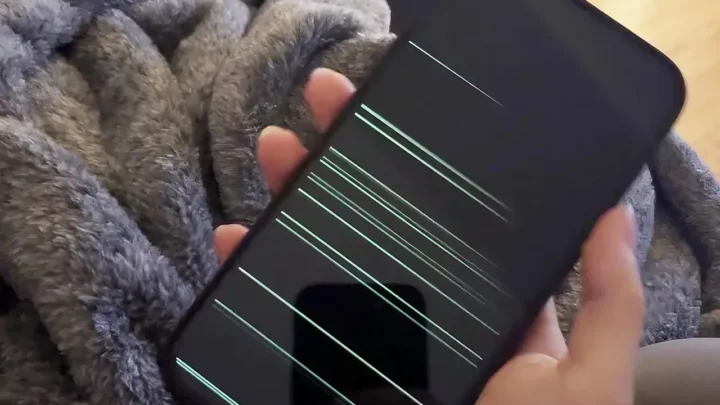


Vedere righe sullo schermo è un problema piuttosto comune che può comparire su monitor, notebook, televisori, smartphone e altri dispositivi dotati di display. Le righe possono essere verticali oppure orizzontali, possono avere colori diversi e, soprattutto, possono comparire improvvisamente oppure aumentare gradualmente nel tempo.
In alcuni casi il problema è molto semplice da risolvere e può dipendere da un cavo collegato male, da una porta difettosa, da un’impostazione del monitor o da un problema temporaneo della scheda grafica. In altri casi, invece, le righe sono il sintomo di un guasto hardware del pannello LCD, OLED o della relativa elettronica. La buona notizia è che puoi effettuare alcuni controlli in pochi minuti senza aprire il dispositivo. Seguendo una procedura precisa è possibile capire rapidamente se il problema riguarda il display, il cavo, la scheda video oppure il software.
Indice dei Contenuti

Righe verticali sullo schermo: quali sono le cause?
Le righe verticali sullo schermo possono avere origini differenti. Una delle più frequenti è un problema di collegamento tra computer e monitor, soprattutto quando viene utilizzato un cavo HDMI, DisplayPort o un adattatore.
Un’altra possibilità è rappresentata dalla scheda grafica o dai relativi driver. Se le righe compaiono soltanto durante l’utilizzo di determinate applicazioni o dopo l’avvio di Windows, il problema potrebbe essere software. Quando invece le righe sono sempre presenti, anche durante la schermata iniziale del computer o nel menu del monitor, aumenta la probabilità che si tratti di un problema hardware.
Righe orizzontali sullo schermo
Anche le righe orizzontali sullo schermo possono essere causate da problemi di collegamento, driver o componenti hardware. La differenza tra righe verticali e orizzontali non è sufficiente da sola per identificare il componente difettoso. È invece molto più importante osservare quando compaiono. Se sono visibili fin dall’accensione del dispositivo, prima ancora che venga caricato il sistema operativo, è opportuno considerare maggiormente l’ipotesi di un problema hardware.
Righe sullo schermo: la prima cosa da fare
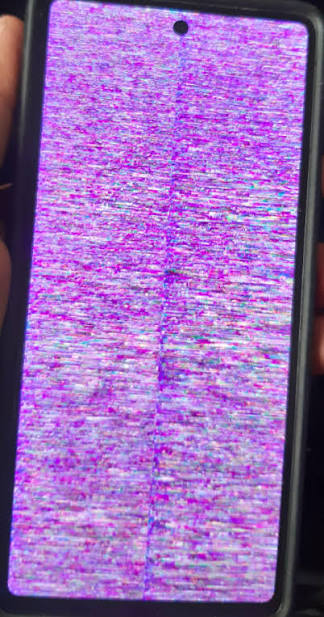
Prima di modificare impostazioni o reinstallare driver, spegni completamente il dispositivo e scollega l’alimentazione per qualche minuto. Se stai utilizzando un computer desktop, spegni sia il PC sia il monitor e scollega il cavo di alimentazione del monitor. Dopo qualche minuto riaccendi tutto e controlla se le righe sono ancora presenti. Un riavvio completo può eliminare alcuni problemi temporanei legati alla scheda grafica o alla gestione del segnale video.
Controlla il cavo video
Se utilizzi un monitor esterno, il primo controllo da effettuare riguarda il cavo. Un cavo HDMI o DisplayPort inserito male, danneggiato o sottoposto a una forte piegatura può provocare artefatti, righe, sfarfallii e perdita intermittente del segnale. Scollega il cavo da entrambe le estremità e ricollegalo con attenzione. Se possibile, prova anche un altro cavo compatibile, perché questo permette di capire rapidamente se il problema dipende dal collegamento.
Prova un’altra porta
Se il computer dispone di più uscite video oppure il monitor dispone di più ingressi, prova a cambiare porta. Per esempio, se stai utilizzando HDMI 1, puoi provare HDMI 2 oppure passare a DisplayPort se entrambi i dispositivi lo supportano. Se cambiando porta le righe scompaiono, il problema potrebbe riguardare la porta originale. Questo semplice test può evitare di intervenire inutilmente sul sistema operativo o sulla scheda grafica.
Righe sullo schermo: controlla se compaiono anche nel BIOS
Un controllo molto utile consiste nel verificare se le righe sono visibili già durante l’avvio del computer. Riavvia il PC e osserva la schermata iniziale prima del caricamento di Windows o macOS. Se le righe sono presenti già nel BIOS o nella schermata del produttore, è meno probabile che il problema sia causato dai driver del sistema operativo. In questo caso bisogna concentrarsi maggiormente su monitor, cavo, GPU e hardware.
Fai uno screenshot
Un altro test semplice consiste nel fare uno screenshot quando compaiono le righe. Successivamente visualizza lo screenshot su un altro dispositivo, come uno smartphone o un secondo computer.
Se le righe compaiono anche nello screenshot, il problema potrebbe essere legato al rendering grafico, alla GPU o al software. Se invece nello screenshot non sono presenti mentre le vedi fisicamente sul monitor, aumenta la probabilità che il problema riguardi il pannello del display o il collegamento. Questo test non è infallibile in ogni situazione, ma può fornire un’indicazione molto utile.
Righe sullo schermo dopo un aggiornamento
Se le righe sono comparse immediatamente dopo un aggiornamento di Windows, macOS o dei driver della scheda video, potrebbe esserci un problema software. In questo caso controlla la versione attuale del driver grafico e verifica se esiste una versione più recente compatibile con il tuo hardware. Se il problema è iniziato proprio dopo un aggiornamento specifico, può essere utile anche valutare il ripristino del driver precedente, quando questa opzione è disponibile.
Aggiorna i driver della scheda video
I driver grafici consentono al sistema operativo di comunicare correttamente con la GPU. Un driver danneggiato, incompatibile o installato in modo errato può causare artefatti visivi, schermate nere, sfarfallii e righe. Per prima cosa identifica la scheda grafica installata sul computer e scarica il driver esclusivamente dal sito ufficiale del produttore. Evita i siti che promettono pacchetti universali di driver o programmi che installano automaticamente software non richiesto.
Righe sullo schermo e scheda video
Una scheda grafica che presenta problemi può produrre diversi tipi di artefatti. Le righe possono comparire insieme a quadratini, triangoli, colori anomali, lampeggiamenti o blocchi dell’immagine. Se il problema compare soprattutto durante videogiochi o applicazioni graficamente impegnative, controlla anche le temperature della GPU. Un surriscaldamento può causare instabilità e artefatti, soprattutto durante carichi elevati.
Controlla la temperatura della GPU
Se possiedi un PC desktop, verifica che le ventole della scheda grafica funzionino correttamente e che il dissipatore non sia completamente ostruito dalla polvere. Un flusso d’aria insufficiente può aumentare la temperatura dei componenti. Non è però consigliabile smontare una scheda grafica o un notebook se non hai esperienza. Se il dispositivo è ancora in garanzia, interventi hardware non autorizzati potrebbero inoltre creare problemi con l’assistenza.
Righe sullo schermo del portatile
Nel caso di un laptop, le cause possono essere leggermente diverse. Un problema frequente riguarda il collegamento interno tra il pannello e la scheda madre, soprattutto quando le righe cambiano o scompaiono muovendo lentamente il coperchio. Se le righe compaiono soltanto in determinate posizioni dello schermo, potrebbe esserci un problema al cavo flat interno o al relativo connettore. In questo caso è meglio evitare di aprire il portatile senza le competenze necessarie.
Le righe cambiano muovendo lo schermo?
Questo è un test particolarmente interessante sui notebook. Apri e chiudi lentamente il display osservando se le righe cambiano, aumentano o scompaiono. Se il difetto varia in funzione dell’angolazione, è possibile che ci sia un problema di collegamento interno. Non forzare però il coperchio e non continuare a muoverlo se noti che il difetto peggiora.
Righe sul monitor esterno
Se utilizzi un PC collegato a un monitor esterno, puoi fare un test molto semplice: collega il computer a un secondo monitor o a un televisore compatibile. Se il secondo schermo funziona perfettamente, è più probabile che il problema riguardi il monitor originale, il relativo cavo o il suo ingresso. Se invece le righe compaiono anche sul secondo display, bisogna concentrarsi maggiormente sulla scheda grafica o sul computer.
Prova il monitor con un altro dispositivo
Puoi fare anche il test inverso. Collega il monitor che presenta le righe a un altro computer, notebook o dispositivo compatibile. Se le righe continuano a essere visibili anche con un’altra sorgente, il problema è probabilmente nel monitor. Se invece scompaiono, potrebbe essere il computer originale a generare il problema.
Righe sullo schermo della TV
Il problema può presentarsi anche sui televisori. In questo caso prova innanzitutto a cambiare sorgente, per esempio passando dalla console alla TV digitale o a un’applicazione di streaming integrata. Se le righe compaiono soltanto con una determinata sorgente, controlla il dispositivo collegato e il relativo cavo HDMI. Se sono presenti in ogni schermata, compresi i menu interni del televisore, è più probabile un problema hardware del TV.
Righe sullo schermo dello smartphone
Anche gli smartphone possono mostrare righe verticali o orizzontali. In questi casi le cause possono includere cadute, pressione sul display, infiltrazioni di liquidi, danni al pannello oppure problemi elettronici. Se le righe sono comparse dopo una caduta o dopo il contatto con acqua, è preferibile non continuare a utilizzare il dispositivo come se nulla fosse. Un centro di assistenza può verificare il pannello e i collegamenti interni.
Righe verdi, viola o bianche: cosa significano?
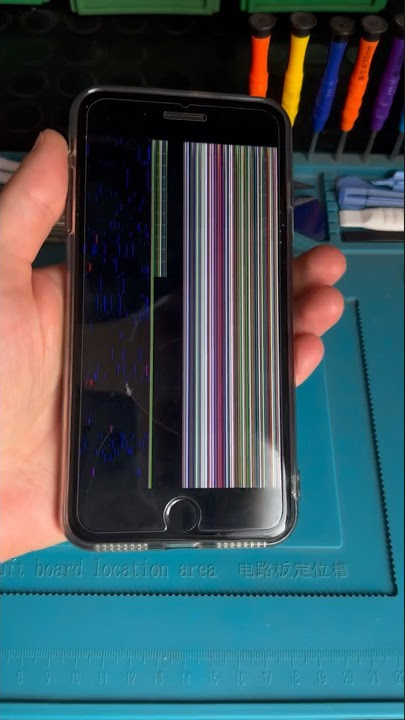
Il colore della riga può fornire qualche indicazione, ma non permette di identificare con certezza il componente difettoso. Una linea verde, viola, bianca o nera può essere collegata al pannello, all’elettronica del display, alla GPU oppure al collegamento video. È quindi più utile osservare il comportamento complessivo del difetto. Se la linea è sempre nello stesso punto e non cambia mai, il pannello potrebbe essere danneggiato; se invece lampeggia o cambia durante il caricamento di applicazioni, è opportuno verificare anche il segnale video.
Righe nere sullo schermo
Una linea nera fissa può indicare un problema relativo ai pixel o alle linee di pilotaggio del pannello. Se compare sempre nella stessa posizione e rimane visibile indipendentemente dalla sorgente, è possibile che il problema sia hardware. In questo caso cambiare cavo o reinstallare i driver probabilmente non risolverà il difetto. Un tecnico può comunque verificare se sia necessario sostituire il pannello o se esista un problema riparabile nel circuito di gestione del display.
Righe intermittenti sullo schermo
Quando le righe compaiono e scompaiono, bisogna controllare soprattutto collegamenti e segnale. Un cavo difettoso o un connettore che non fa perfettamente contatto può generare problemi intermittenti. Anche una GPU instabile o un driver problematico può produrre difetti che non sono costantemente presenti. Per questo è importante osservare se il problema compare soltanto durante determinate attività.
Righe sullo schermo durante i videogiochi
Se le righe compaiono soltanto mentre giochi, controlla la temperatura della GPU e prova a ridurre temporaneamente le impostazioni grafiche. Puoi anche limitare il frame rate per vedere se il problema cambia. Se gli artefatti aumentano con il carico grafico, è opportuno prendere in considerazione un problema della GPU, dell’alimentazione o del raffreddamento. In questi casi una diagnosi hardware può essere più utile di una semplice reinstallazione dei driver.
Cambiare la frequenza di aggiornamento
Un’altra prova rapida consiste nel modificare la frequenza di aggiornamento del monitor. Se utilizzi una frequenza molto elevata, prova temporaneamente a impostarne una più bassa e verifica se le righe scompaiono. Questo test può essere utile soprattutto quando il problema è legato alla combinazione tra risoluzione, refresh rate, cavo e capacità della porta video. Se cambiando impostazione il difetto scompare, potrebbe esserci un problema di compatibilità o di segnale.
Controlla risoluzione e HDR
Anche la risoluzione e alcune impostazioni avanzate del monitor possono influire sulla visualizzazione. Prova temporaneamente a utilizzare la risoluzione nativa consigliata dal display e disattiva funzioni come HDR per verificare se il comportamento cambia. Non è detto che queste impostazioni siano la causa del problema, ma permettono di escludere rapidamente alcune incompatibilità.
Righe sullo schermo dopo una caduta
Se le righe sono apparse immediatamente dopo una caduta o un urto, la probabilità di un danno fisico aumenta. Il pannello potrebbe essersi danneggiato oppure potrebbe essersi spostato un collegamento interno. In questa situazione reinstallare i driver o modificare la risoluzione non risolverà il problema. È più indicato rivolgersi all’assistenza, soprattutto se il dispositivo è ancora coperto da garanzia.
Righe sullo schermo dopo aver pulito il monitor
Se il problema è comparso dopo la pulizia dello schermo, evita di applicare nuovamente liquidi direttamente sul pannello. L’umidità può penetrare attraverso i bordi del display e provocare problemi elettronici. Se sospetti che sia entrato del liquido, spegni il dispositivo e scollegalo dall’alimentazione. In caso di infiltrazione significativa, è preferibile rivolgersi a un tecnico invece di continuare a utilizzare il dispositivo.
Righe sullo schermo: quando serve un tecnico?
Se hai provato un altro cavo, un’altra porta e un’altra sorgente e le righe rimangono sempre nello stesso punto, è possibile che il problema sia hardware. La stessa cosa vale se le righe sono visibili già durante l’avvio del dispositivo o nei menu del monitor. Un intervento professionale è particolarmente indicato quando il dispositivo è costoso, ancora in garanzia oppure quando il difetto è comparso dopo una caduta o un contatto con liquidi.
Righe sullo schermo: procedura rapida in 5 minuti
Se vuoi tentare una soluzione rapida, puoi seguire questa sequenza:
- Spegni completamente il dispositivo e riaccendilo.
- Scollega e ricollega il cavo video, verificando entrambe le estremità.
- Prova un altro cavo compatibile.
- Cambia porta HDMI o DisplayPort, se disponibile.
- Collega il monitor a un altro dispositivo per capire se il problema segue lo schermo o il computer.
Se le righe scompaiono dopo uno di questi passaggi, hai già un’indicazione abbastanza precisa sulla causa. Se invece rimangono sempre presenti, soprattutto nella stessa posizione, è più probabile che sia necessario approfondire la parte hardware.
Righe sullo schermo: cosa non fare
Non premere il pannello con le dita per cercare di far scomparire una linea. Questa tecnica può peggiorare un eventuale danno al display e provocare ulteriori problemi. Evita inoltre di smontare il monitor o il notebook senza esperienza. All’interno possono essere presenti componenti delicati e, nel caso dei monitor, circuiti che possono conservare cariche elettriche anche dopo lo spegnimento.
FAQ sulle righe sullo schermo
Perché vedo righe sullo schermo?
Le cause possono essere diverse: cavo difettoso, porta video, driver grafici, scheda video, pannello del monitor o collegamenti interni. Il momento in cui compaiono le righe è fondamentale per individuare l’origine del problema.
Come eliminare le righe sullo schermo?
Inizia riavviando il dispositivo, quindi prova un altro cavo, un’altra porta e, se possibile, un’altra sorgente video. Se le righe rimangono anche con un altro dispositivo, il monitor potrebbe avere un problema hardware.
Le righe sullo schermo possono dipendere dal cavo HDMI?
Sì. Un cavo danneggiato o collegato male può provocare righe, sfarfallii e altri artefatti. Sostituirlo con un cavo compatibile è uno dei test più semplici e veloci.
Perché sul portatile compaiono righe quando muovo lo schermo?
Se il difetto cambia muovendo il coperchio, potrebbe esserci un problema al cavo flat o al collegamento interno del display. È consigliabile far controllare il notebook da un tecnico senza continuare a forzare il movimento dello schermo.
Una riga sul monitor può essere riparata?
Dipende dalla causa. Un problema al cavo o alla porta può essere relativamente semplice da risolvere, mentre un pannello danneggiato potrebbe richiedere la sostituzione del display.
Le righe sono un segnale che la scheda video sta per rompersi?
Non necessariamente. Le righe possono dipendere anche dal monitor, dal cavo o dai driver. Se però compaiono insieme ad altri artefatti durante attività graficamente impegnative, è opportuno controllare la GPU e le sue temperature.
Perché le righe compaiono solo quando gioco?
Potrebbe esserci un problema legato al carico della scheda grafica, alle temperature, ai driver oppure alle impostazioni di risoluzione e frequenza. Controllare la temperatura e provare temporaneamente impostazioni grafiche meno impegnative può aiutare a individuare la causa.
Conclusione
Le righe sullo schermo possono essere molto fastidiose, ma non sempre indicano un guasto grave. In molti casi il problema può dipendere da un cavo HDMI o DisplayPort, da una porta difettosa, da un’impostazione incompatibile oppure da un problema temporaneo dei driver. La procedura più efficace consiste nel procedere per esclusione: riavvia il dispositivo, controlla i collegamenti, prova un altro cavo e, se possibile, collega il monitor a un secondo computer. Se il difetto scompare, avrai già individuato una parte importante della causa; se invece le righe rimangono anche con una sorgente diversa e sono visibili nei menu o durante l’avvio, è più probabile un problema hardware.
In particolare, una riga fissa sempre nello stesso punto, comparsa dopo una caduta, una pressione sul display o un contatto con liquidi, dovrebbe essere valutata da un tecnico. Evita invece di premere il pannello, smontare il dispositivo senza esperienza o utilizzare software miracolosi che promettono di riparare fisicamente i pixel. Con pochi controlli puoi quindi capire abbastanza rapidamente se hai davanti un semplice problema di collegamento oppure un difetto che richiede un intervento professionale.