




























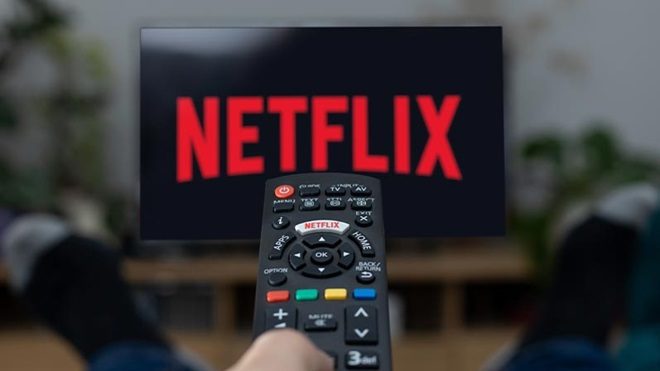


Netflix è una delle piattaforme di streaming più popolari al mondo, ma cosa fare se vuoi goderti i tuoi film e le tue serie preferite su una TV senza connessione a Internet? Non preoccuparti, ci sono modi per farlo! In questo articolo, ti mostreremo come vedere Netflix su TV senza Internet, così potrai continuare a divertirti anche senza una connessione online.
Indice dei Contenuti
Comprendere le Opzioni di Streaming Offline

Netflix offre la possibilità di scaricare alcuni contenuti per la visione offline, il che è particolarmente utile se non hai accesso a Internet o se sei in viaggio. Prima di esplorare come vedere Netflix sulla TV, diamo un’occhiata a come funziona la funzione di download.

Come Scaricare Contenuti da Netflix
- Assicurati di avere l’app Netflix: Puoi scaricare l’app Netflix su smartphone o tablet (iOS o Android).
- Trova il contenuto da scaricare: Non tutti i film e le serie sono disponibili per il download. Puoi identificare i contenuti scaricabili cercando l’icona di download accanto ai titoli.
- Scarica il contenuto: Clicca sull’icona di download per iniziare a scaricare. Una volta completato il download, il contenuto sarà disponibile nella sezione “I miei download” dell’app.
Limitazioni del Download
- Tempo di disponibilità: Alcuni contenuti scaricati potrebbero scadere dopo un certo periodo.
- Limiti di download: Ogni account Netflix ha un limite sul numero di dispositivi su cui è possibile scaricare contenuti.
Come Trasmettere Contenuti Scaricati su TV
Una volta che hai scaricato i tuoi film o serie preferiti su un dispositivo, puoi trasmetterli sulla tua TV senza connessione a Internet. Ecco alcune opzioni per farlo:
1. Utilizzare un Cavo HDMI
Uno dei modi più semplici per vedere Netflix su TV senza Internet è utilizzare un cavo HDMI. Ecco come fare:
- Collega il dispositivo alla TV: Utilizza un cavo HDMI per collegare il tuo smartphone, tablet o computer alla TV.
- Seleziona l’ingresso HDMI: Accendi la TV e seleziona l’ingresso HDMI corretto.
- Riproduci il contenuto: Apri l’app Netflix sul tuo dispositivo, vai alla sezione “I miei download” e avvia la riproduzione. Il contenuto verrà trasmesso sulla tua TV.
2. Utilizzare un Dispositivo di Streaming
Se possiedi un dispositivo di streaming come Chromecast o Roku, puoi anche trasmettere i contenuti scaricati sulla TV. Ecco come:
- Collega il dispositivo di streaming alla TV: Assicurati che il tuo dispositivo di streaming sia connesso e attivo.
- Collega il tuo dispositivo alla stessa rete Wi-Fi: Anche se non hai accesso a Internet, il dispositivo di streaming deve essere connesso alla rete domestica.
- Usa la funzione di casting: Apri l’app Netflix sul tuo smartphone o tablet, vai a “I miei download” e utilizza la funzione di casting per trasmettere il contenuto sulla TV.
3. Riproduzione tramite Chiavetta USB
Alcuni smart TV consentono di riprodurre contenuti da chiavette USB. Ecco come:
- Copia i video scaricati su una chiavetta USB: Collega la chiavetta al tuo computer e copia i video scaricati.
- Collega la chiavetta alla TV: Inserisci la chiavetta USB nella porta USB della tua TV.
- Accedi al contenuto: Usa il telecomando per navigare nel menu della tua TV e seleziona la chiavetta USB per visualizzare i contenuti.
Quali Sono i Limiti?
- Qualità video: La qualità di riproduzione potrebbe non essere ottimale se utilizzi metodi alternativi.
- File supportati: Verifica che il formato del file sia supportato dalla tua TV o dispositivo di streaming.
Conclusione
Anche se non hai una connessione a Internet, puoi ancora goderti Netflix sulla tua TV! Grazie alla funzione di download dell’app Netflix e alle varie opzioni di trasmissione, puoi facilmente vedere i tuoi film e serie preferiti in qualsiasi momento e in qualsiasi luogo. Assicurati solo di scaricare i contenuti in anticipo e segui i passaggi per trasmetterli sulla tua TV.